TiviMate
Android
Vor dem Kauf geklärt
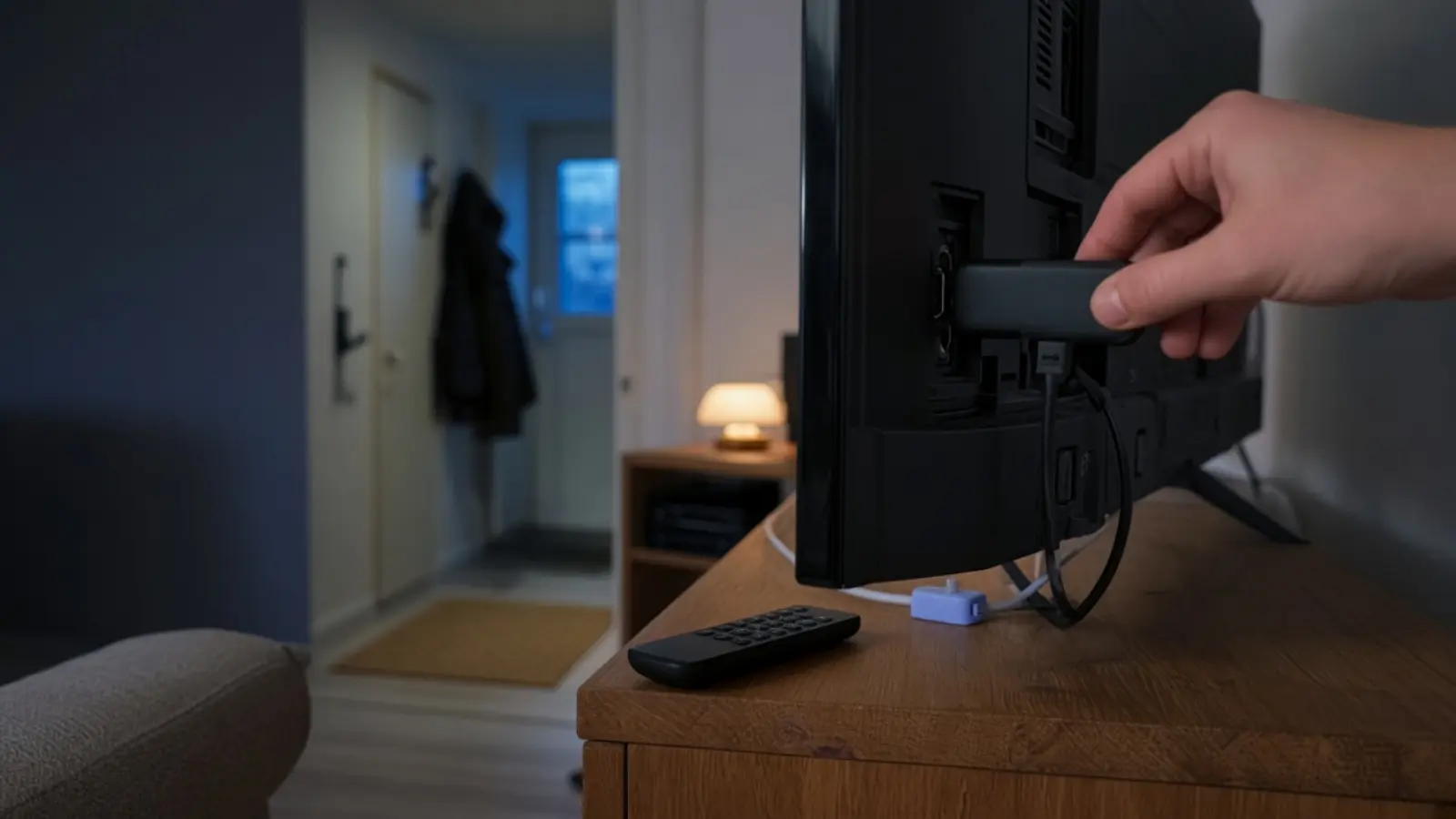
Ein Stick hängt am HDMI-Anschluss und bringt seinen eigenen Store mit; mehr Hardware braucht es nicht. Zu entscheiden ist vorher nur, wie viele Bildschirme bei Ihnen zur selben Zeit laufen sollen, denn daran hängt das Paket. Hier steht, welche App auf einen Stick mit Android kommt, in welcher Reihenfolge Sie vorgehen und woran Sie vorab merken, dass ein Gerät nicht mitspielt.
Nehmen Sie den Player aus der Karte unten und keinen anderen Treffer, den der Store daneben anzeigt. Die Zugangsdaten für den Stick gehen nach dem Kauf getrennt an Sie heraus.
Android
Android
Bevor Sie anfangen: Zugangsdaten heraussuchen, Stick am HDMI-Anschluss einstecken, Fernbedienung in Reichweite legen.
Rufen Sie auf dem Stick dessen eigenen Store auf und holen Sie sich von dort den Player, den die Karte oberhalb nennt.
Öffnen Sie die App zum ersten Mal und tragen Sie die Zugangsdaten ein, die bei Ihnen angekommen sind. Über die Fernbedienung ist das mühsam, deshalb lohnt sich eine Kontrolle jedes Zeichens, bevor Sie bestätigen.
Lassen Sie die Liste vollständig durchlaufen und rufen Sie anschließend einen beliebigen Sender auf. Sehen Sie ein Bild, ist der Stick eingerichtet.
Zwei Dinge entscheiden vor dem Kauf: Der Stick braucht einen eigenen Store, aus dem sich eine App mit Feldern für M3U- oder Xtream-Zugangsdaten installieren lässt, und Ihr Anschluss muss auch dann tragen, wenn im Haushalt mehrere Geräte hängen. Für Ultra HD halten Sie dabei mehr Reserve vor als für HD. Fehlt eines davon, ändert daran auch ein größeres Paket nichts.
| Gerät | App | Installation | Kompatibilität |
|---|---|---|---|
| Android | TiviMate | Aus dem App-Store | Noch nicht geprüft |
Auf Geräten mit Android-System TiviMate, auf Apple-Geräten den IBO Pro Player. Sie suchen die App im App-Store des Geräts, installieren sie und tragen die Zugangsdaten ein, die Sie von uns erhalten haben.
Ein Stick reicht, solange darauf eine App läuft, die die Zugangsdaten entgegennimmt. Ebenso kommen Smart TV, Android-Box, Smartphone, Tablet oder PC als Abspielgerät infrage.
Die Senderliste ist geladen und ein geöffneter Sender läuft. Machen Sie diese Probe direkt nach der Installation und nicht erst dann, wenn Sie etwas Bestimmtes sehen wollen.
Eine stabile Breitbandverbindung ist die Grundlage, und für Ultra HD brauchen Sie mehr Bandbreite als für HD. Eine geprüfte Mindestgeschwindigkeit nennen wir hier nicht, solange sie nicht belegt ist.
Nennen Sie uns das Stick-Modell und die Zahl der Bildschirme, die abends zur selben Zeit laufen. Danach sagen wir Ihnen, welche Stufe dafür reicht; die Beträge stehen auf der Preisseite.