
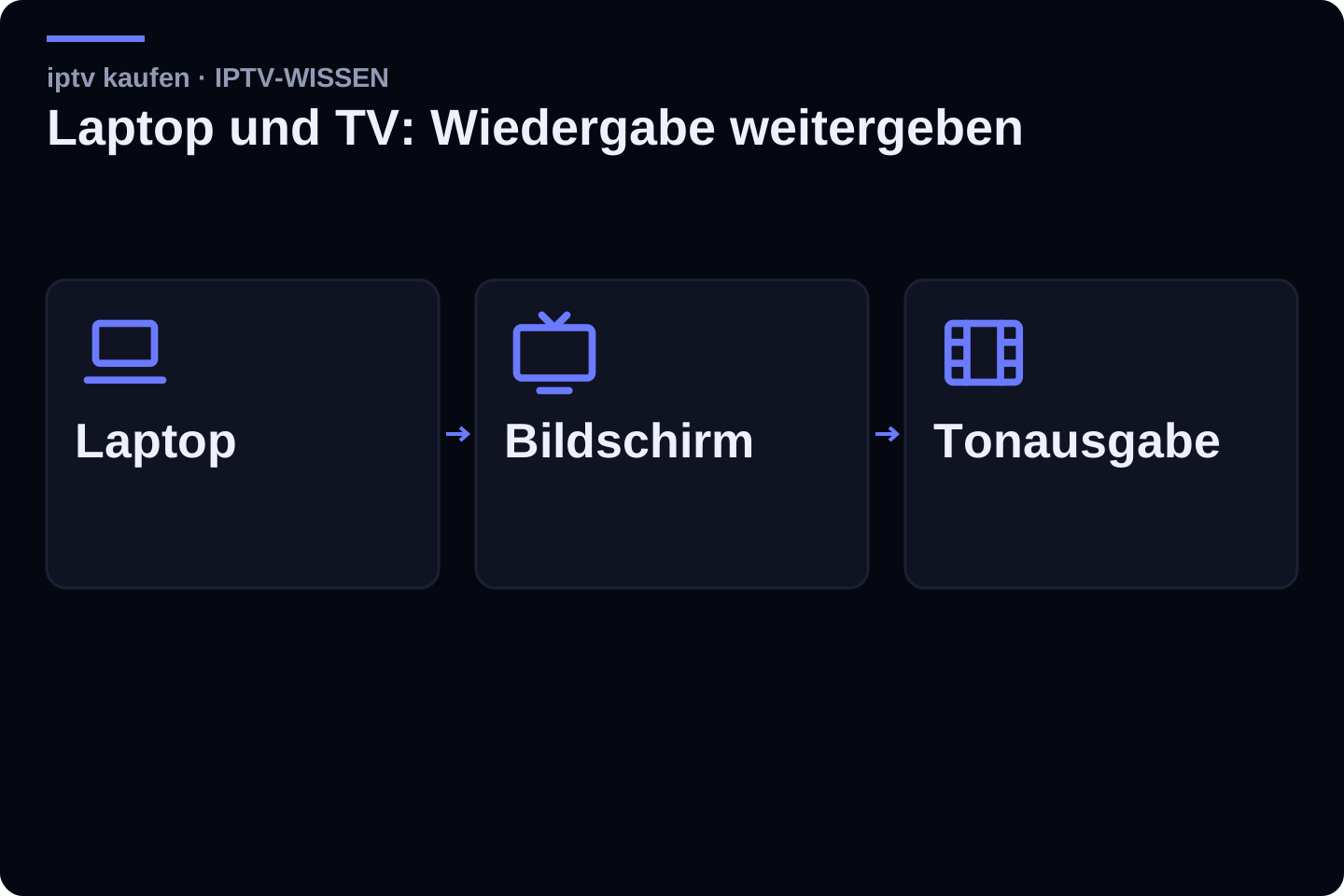
Erst die Wiedergabe auf dem Laptop bestätigen
Öffne den gewünschten Inhalt zunächst am Laptop und kontrolliere Bild und Ton. Damit hast du einen Ausgangspunkt, bevor ein weiteres Display hinzukommt. Scheitert schon diese Wiedergabe, bringt ein anderer HDMI-Eingang am Fernseher die IPTV-App nicht automatisch zum Laufen.
Notiere auch, ob du eine App oder eine browserbasierte Wiedergabe verwendest. Ein zusätzlich angeschlossener Bildschirm ersetzt nicht den Player. Du gibst die bereits funktionierende Laptop-Wiedergabe auf einem externen Bildschirm aus. Auf dem Fernseher wird dafür keine weitere Player-Installation benötigt.
Anschluss und TV-Eingang zusammen prüfen
Verbinde den passenden Displayausgang des Laptops beziehungsweise einen geeigneten Adapter mit dem Fernseher. Wähle am TV den zugehörigen Eingang. Ein Adapter muss zur tatsächlichen Videoausgabe deines Laptops passen; die Form eines Anschlusses allein sagt noch nicht jede Funktion zu.
Wird der Fernseher nicht erkannt, kontrolliere die Kabelverbindung und die Anzeigeeinstellungen des Betriebssystems. Schließe nach Möglichkeit zunächst direkt an, statt mehrere unbekannte Adapter oder Verteiler gleichzeitig in die Verbindung einzubauen. So bleibt eine Fehlersuche übersichtlich.
Duplizieren oder erweitern bewusst auswählen
Windows bietet unter anderem die Anzeigearten Duplizieren und Erweitern. Beim Duplizieren siehst du denselben Desktop auf beiden Bildschirmen. Beim Erweitern besitzt du eine größere Arbeitsfläche und musst das Wiedergabefenster gegebenenfalls erst auf den Fernseher verschieben. Die Auswahl lässt sich unter Windows über die Projektionseinstellungen beziehungsweise Windows-Taste plus P öffnen.
Ein auf dem Laptop sichtbares Fenster erscheint im erweiterten Modus nicht zwangsläufig ebenfalls auf dem TV. Prüfe deshalb erst die Lage des Fensters und aktiviere danach die Vollbildwiedergabe. Das verhindert, dass ein bloßes Fensterproblem mit einer gestörten IPTV-Verbindung verwechselt wird.
Den Ton zum passenden Gerät führen
Ein Bild über HDMI bedeutet nicht, dass dein Betriebssystem bereits die gewünschte Audioausgabe gewählt hat. Kontrolliere den ausgewählten Ausgang und teste die Lautstärke am Fernseher. Ein externer Bildschirm ohne eigene Lautsprecher sollte nicht versehentlich als hörbare Ausgabe eingeplant werden.
Bei schwarzem Bild nur während eines bestimmten Inhalts können zusätzliche Vorgaben der verwendeten Wiedergabe eine Rolle spielen. Prüfe dafür die Dokumentation der konkreten App. Ein HDMI-Kabel verspricht keine Unterstützung jedes Inhalts. Deine IPTV-Gerätepakete findest du unabhängig von dieser Bildschirmverbindung unter Preise.
